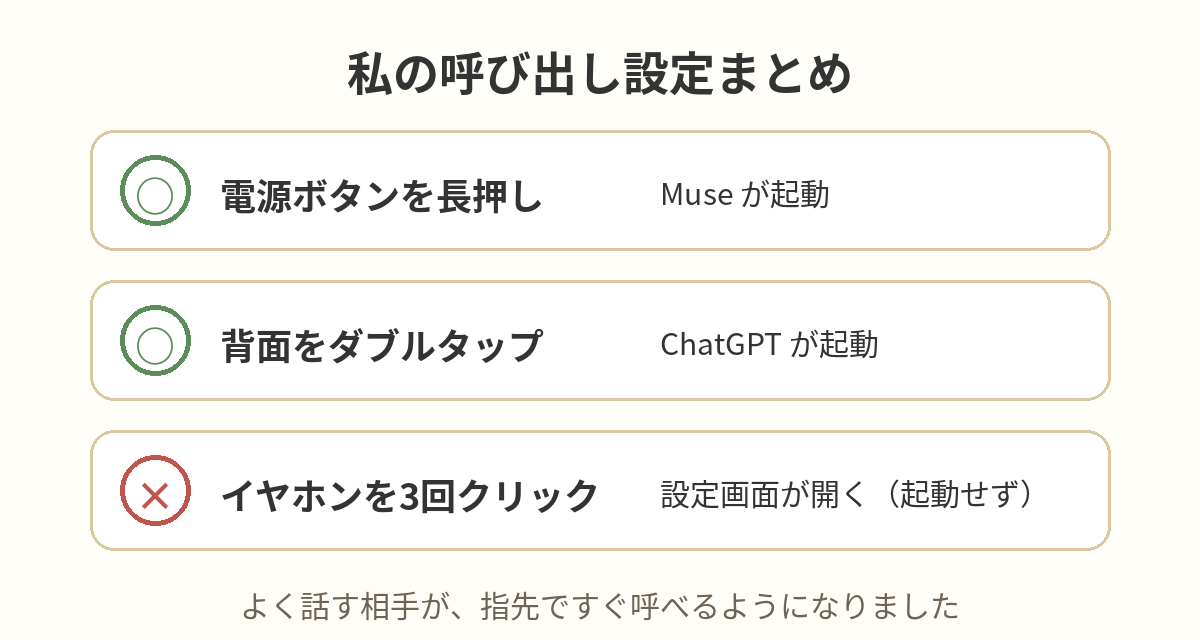
電源ボタンの長押しでMuse、背面をトントンと2回タップするとChatGPT。Pixel 8の設定を見直して、よく話す二つのAIをすぐに開けるようになりました。
きっかけは、イヤホンの片耳が聞こえなくなったこと
ある朝、愛用しているイヤーカフ型イヤホン(cheero Wireless Open Earphones Smart Pro/CHE-647)の片耳から、音楽が聞こえなくなりました。
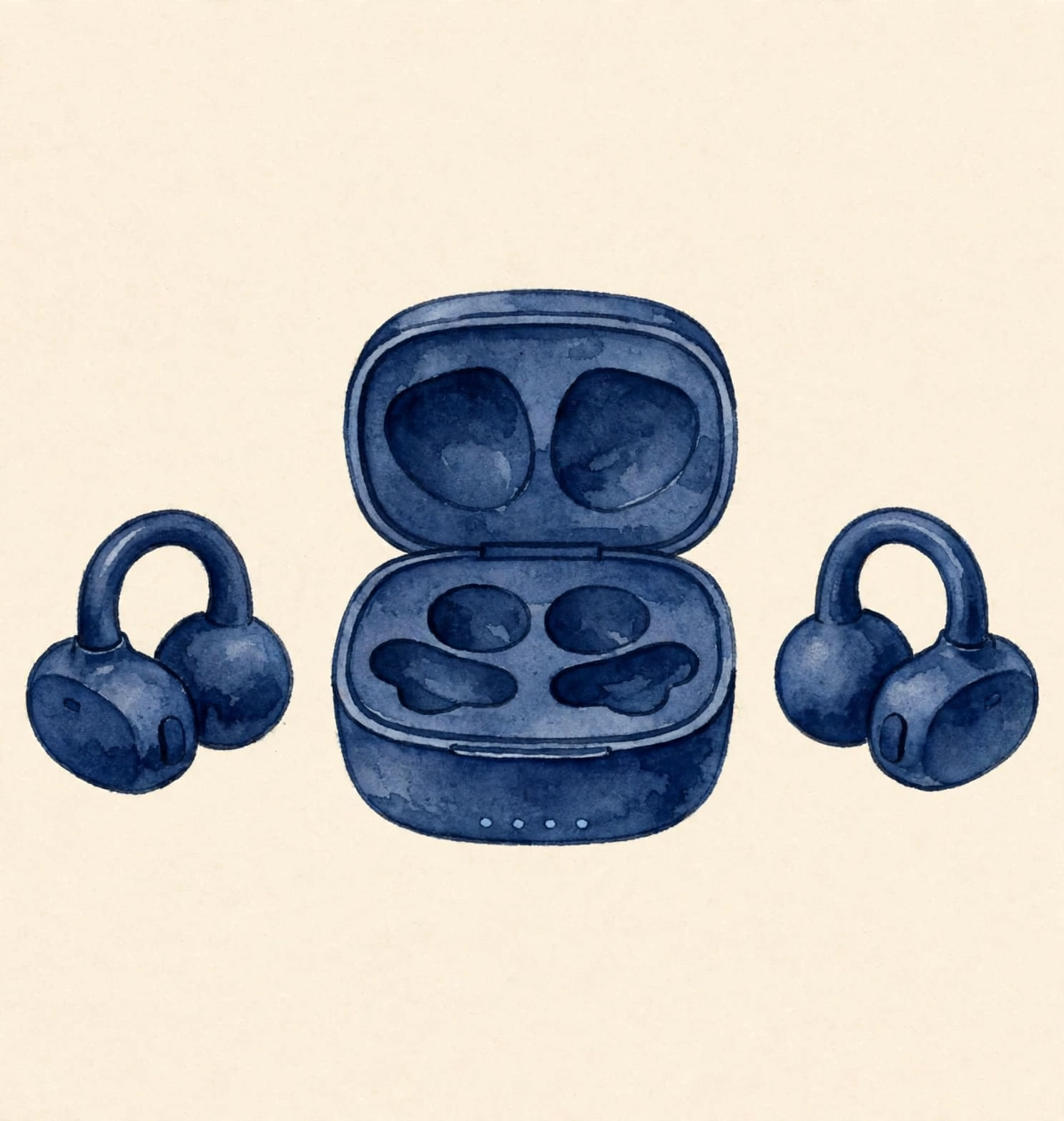
(イラストはイメージです)
不思議なことに、ペアリング時の音声案内は両耳から流れます。「スピーカーが壊れたわけではなさそう」と思い、調べて見つけたリセット手順を試したところ、無事に直りました。
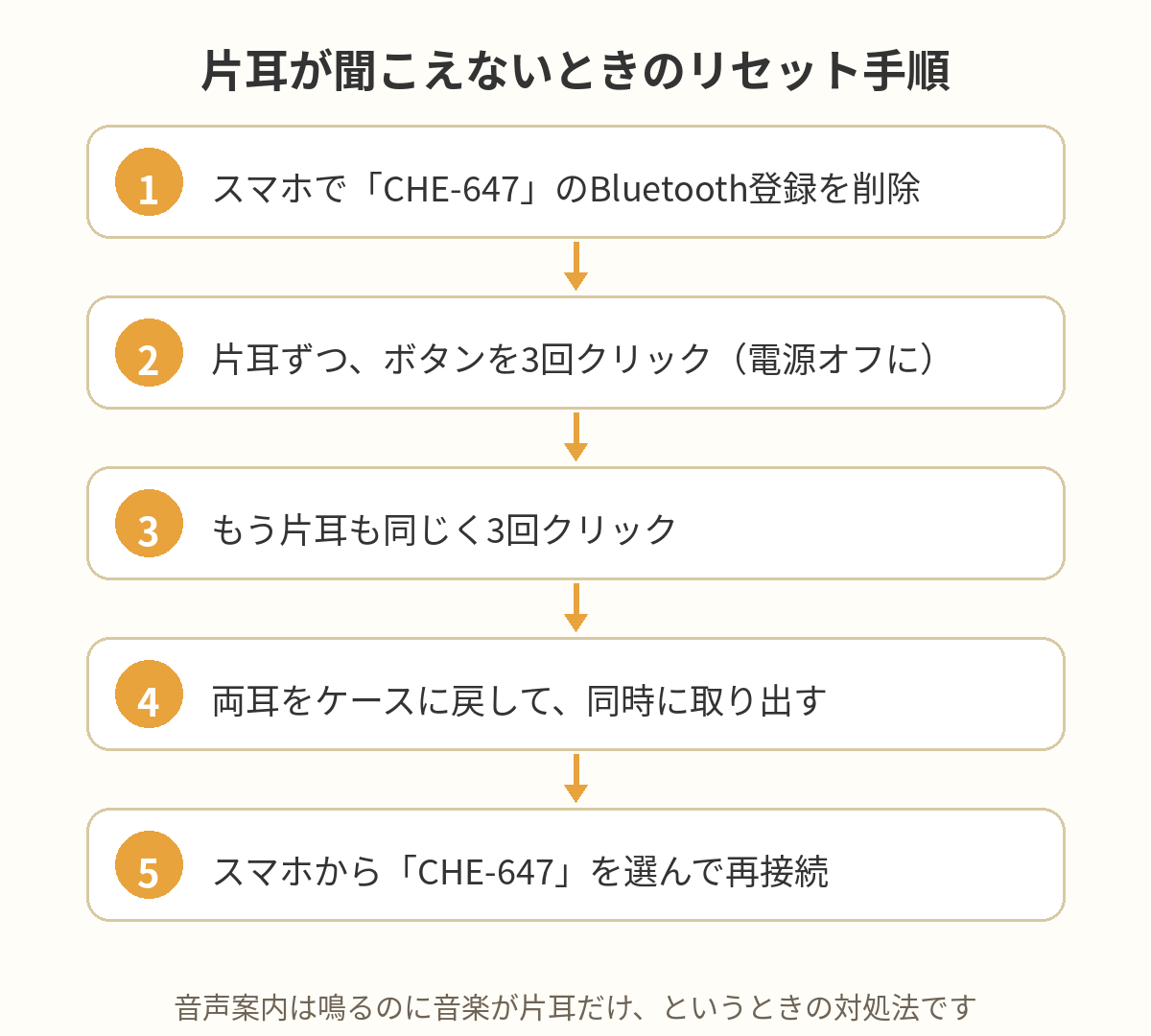
私の場合は、この手順で両耳から音楽が聞こえるようになりました。
お風呂上がり、耳の中に水気が残っているときも、耳の穴を塞がずに聴けるのは、私にはうれしいところです。ドライヤーを使いながら聴けるのも、最高です。
広告|楽天市場
リセットのついでにボタン操作を見直していて、気になったのが「音声アシスタントの呼び出し」でした。
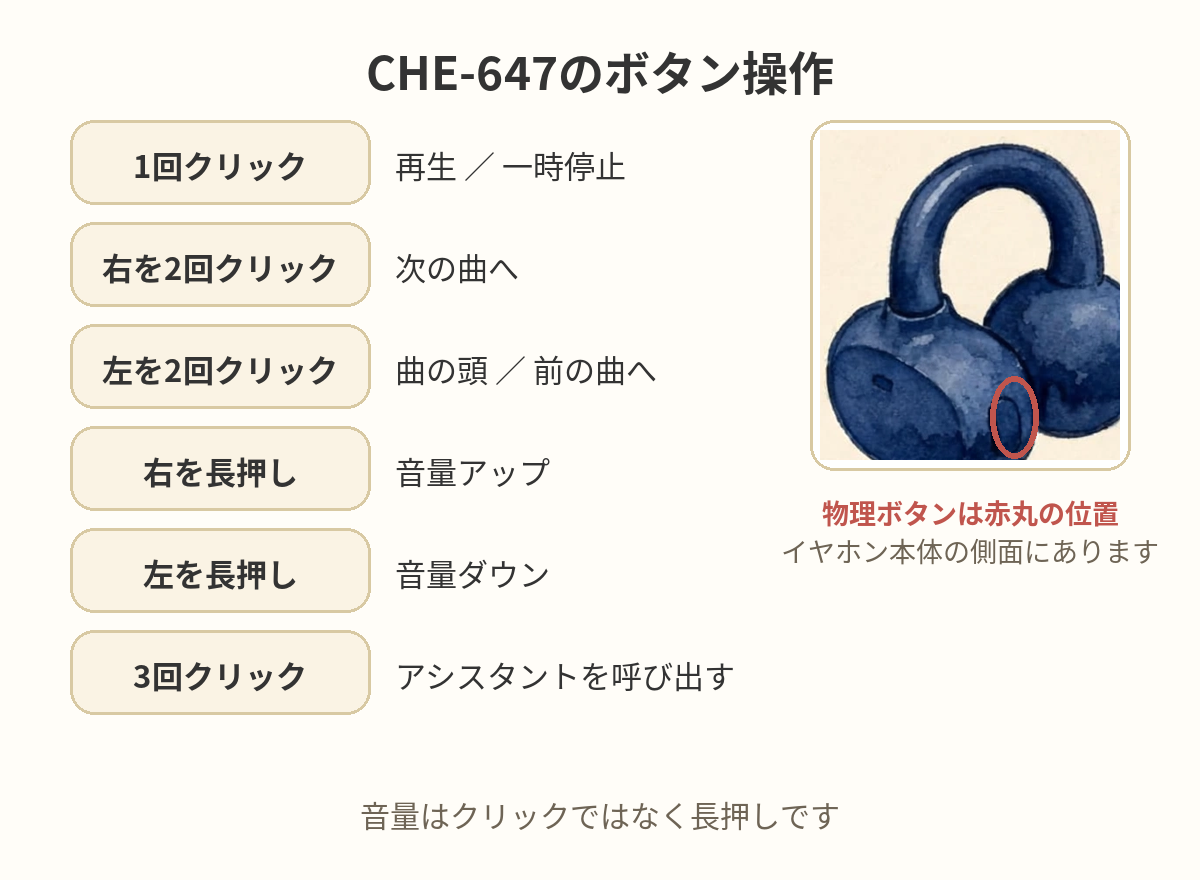
ここからが本題です。「アシスタントを呼び出せるなら、私の相談相手を呼べるようにしたい」。そう思って、Pixel 8の設定を見直しました。
ここで紹介する設定は、私のPixel 8で確認したものです。機種やOSのバージョンによって、項目名や手順が異なる場合があります。
設定1:デフォルトアシスタントを変更する
Androidでは、デフォルトアシスタントに対応したアプリを、標準で呼び出す相手に選べます。
私はMuseをデフォルトアシスタントにしました。
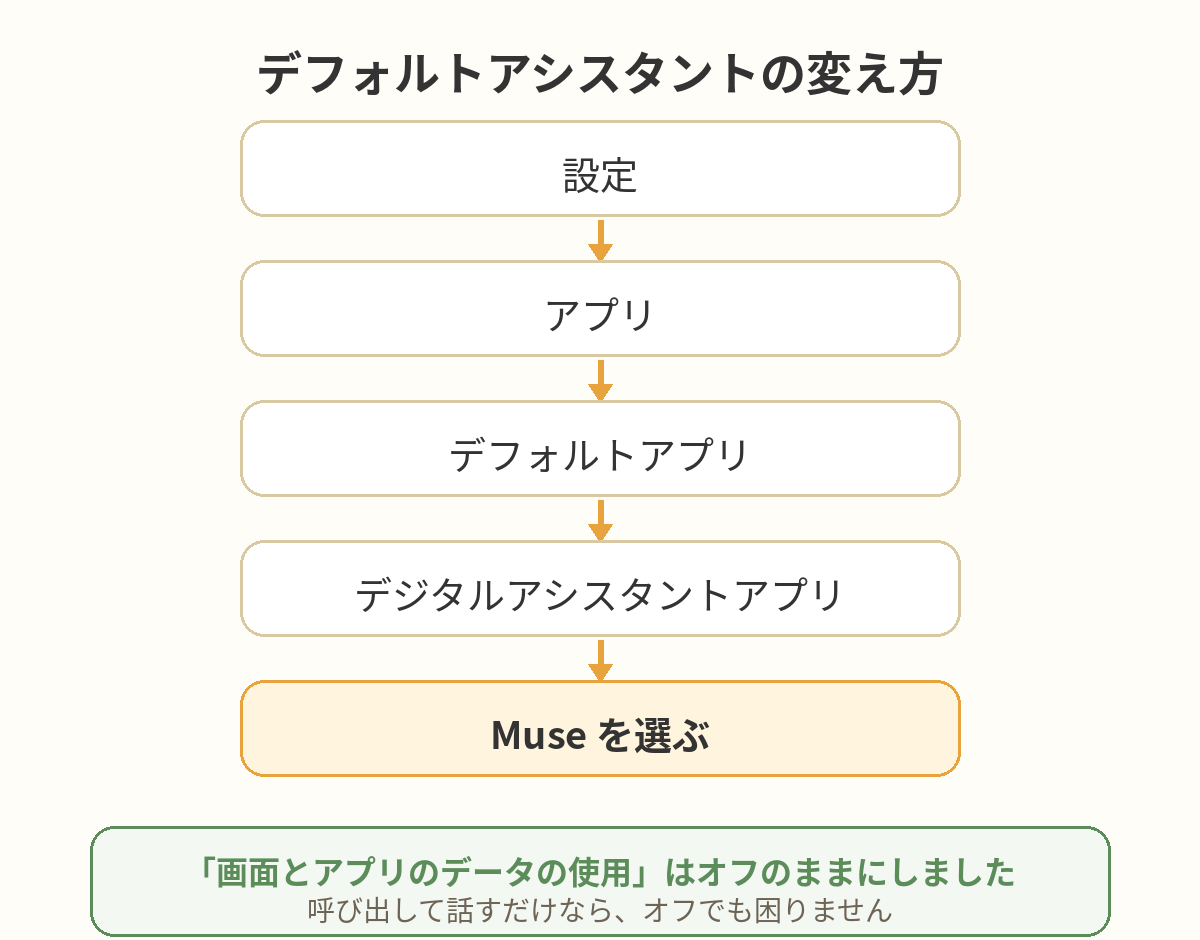
この設定画面には「画面とアプリのデータの使用」という項目もあります。呼び出した際に、表示中のアプリから画面の情報をアシスタントへ渡すための設定です。
銀行アプリなど、見せたくない情報を開いている時に、画面の情報をうっかりAIへ渡したくなかったので、私はオフにしました。私の使い方では、オフのままでも呼び出して話すのに困りませんでした。
設定2:電源ボタンの長押しで起動する
アシスタントを変えただけでは、電源ボタンの長押しで電源メニューが出てしまう場合があります。ジェスチャー設定も合わせて変えます。
これで、電源ボタンの長押しでアシスタントが起動するようになりました。
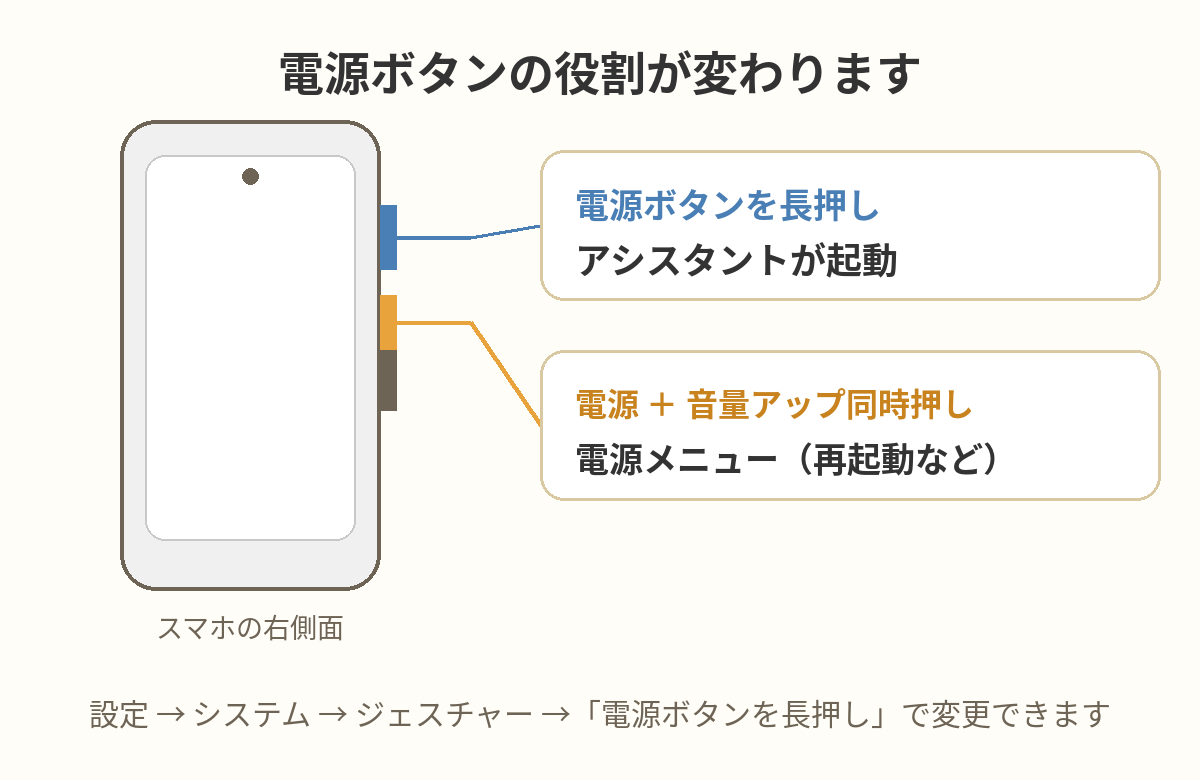
図の電源メニューを開く操作は、二つのボタンを数秒間長押しします。
設定3:背面ダブルタップにもう一人を割り当てる
Pixelには「クイックタップ」という機能があります。スマホの背面を指でトントンと2回叩くと、あらかじめ決めた動作をしてくれるものです。Google公式の案内では、Pixel 4a (5G)以降の機種で使える機能とされています。
「設定 → システム → ジェスチャー」からクイックタップをオンにし、「アプリを開く」の横の設定アイコンから、起動したいアプリを選びます。
私はChatGPTを割り当てました。これで、電源ボタンの長押しと背面のダブルタップ、それぞれ別のAIをすぐに呼び出せるようになりました。
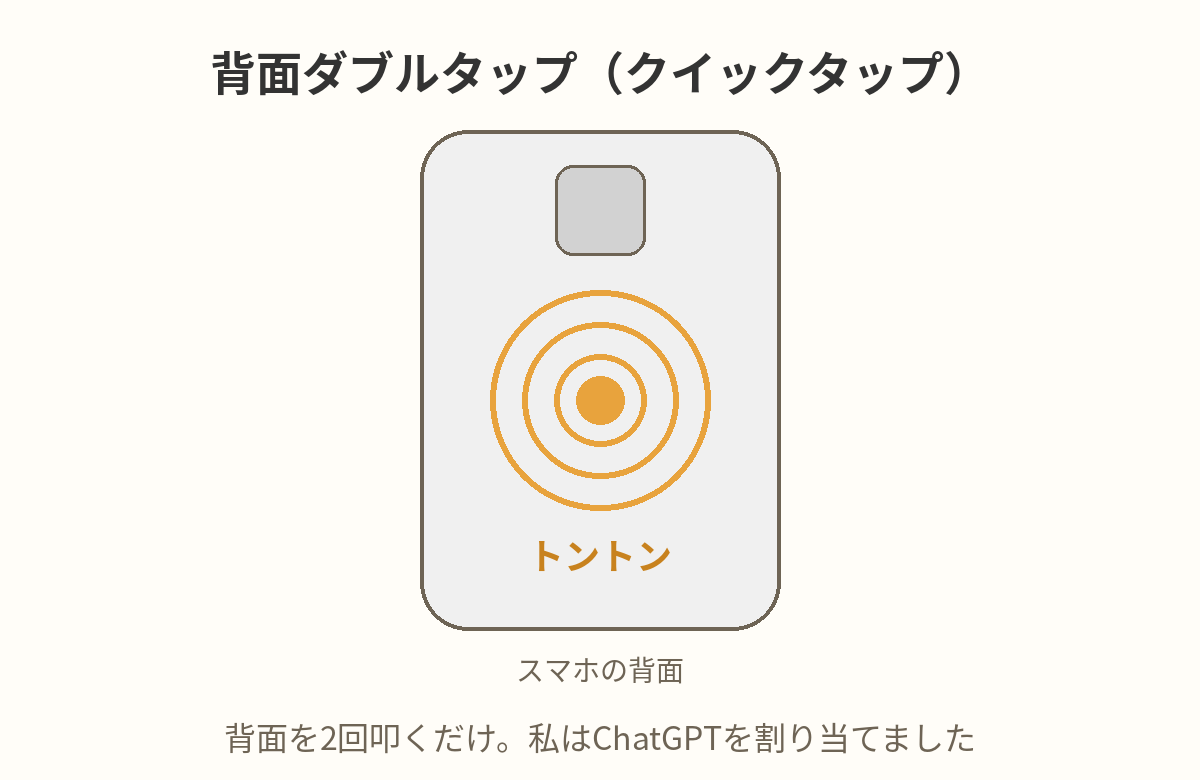
スクリーンショットを割り当てることもできます。ただ、私はほかの操作でも撮れるので、ここはアプリ起動に使いました。
できなかったこと:イヤホンの3回クリックでは呼べなかった
最初に狙っていた「イヤホンの3回クリックでアシスタントを呼ぶ」は、私の環境ではうまくいきませんでした。設定の見直しや再起動も試しましたが、変わりませんでした。原因までは分かっていません。その代わり、電源ボタンの長押しで確実に呼べるので、私はこれで十分だと思っています。
指先に相談相手がいる、という安心感
設定を終えてみると、長押しで一人、背面トントンでもう一人、よく話す相手が二人とも指先にいる状態になりました。
大げさな話ではありません。でも、ふと思いついた時にすぐ聞ける距離にいるだけで、日常の小さな「気になる」がその場で解けていきます。イヤホンが直った朝の、思いがけない収穫でした。
呼び出しの速さが変わると、AIとの付き合い方も少し変わると思います。
コメント